〜下ごしらえ〜
・もんごっこは終了しておく
・フォルダを開く
・mongocco105h→user→ID→closed
・logフォルダを削除する(必要なものはドキュメントなどに移動しておく)
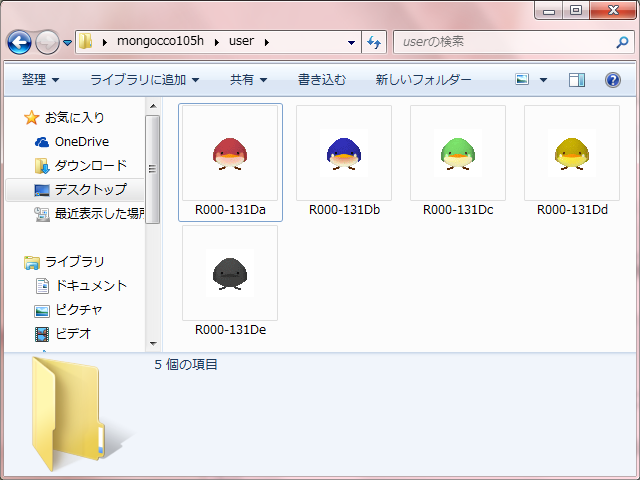
・userフォルダを開き、IDフォルダが見える状態にする
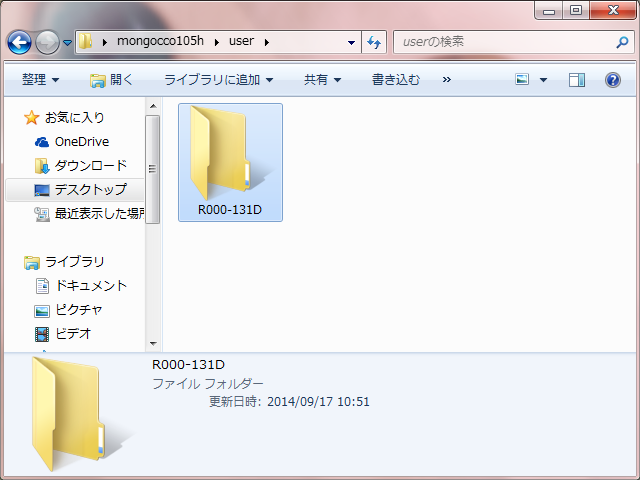
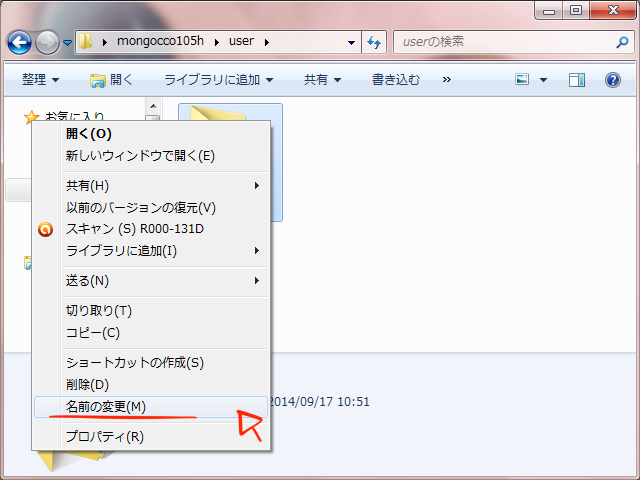
1)IDフォルダを右クリック→名前の変更
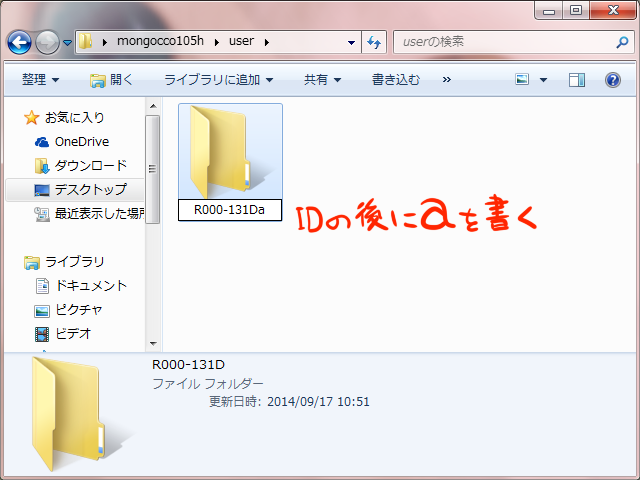
2)IDはそのままで、最後に小文字「a」を付ける。これは目印です!
(例→変更前「R000-1234E」、変更後「R000-1234Ea」)
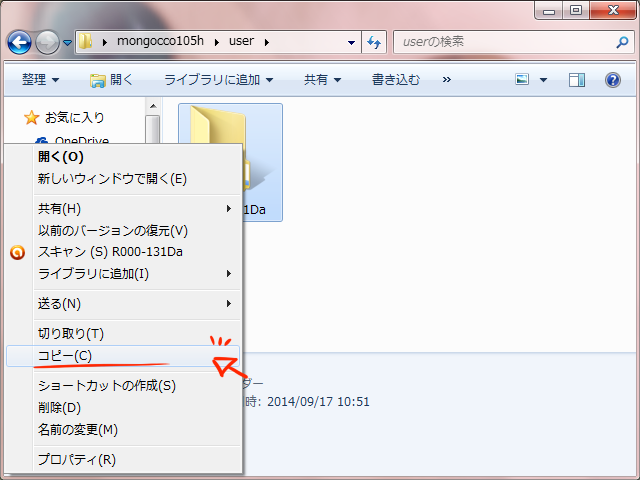
3)名前を変更したIDフォルダを右クリック→コピー
4)同じフォルダ内を右クリック→貼り付け
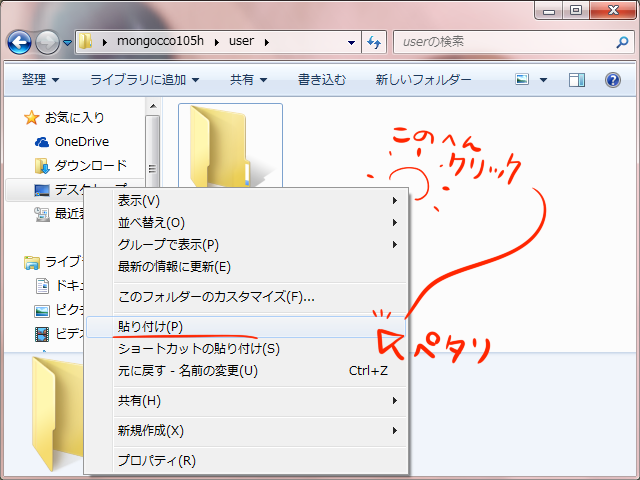
5)「ID - コピー」フォルダができるので、また名前を変更する
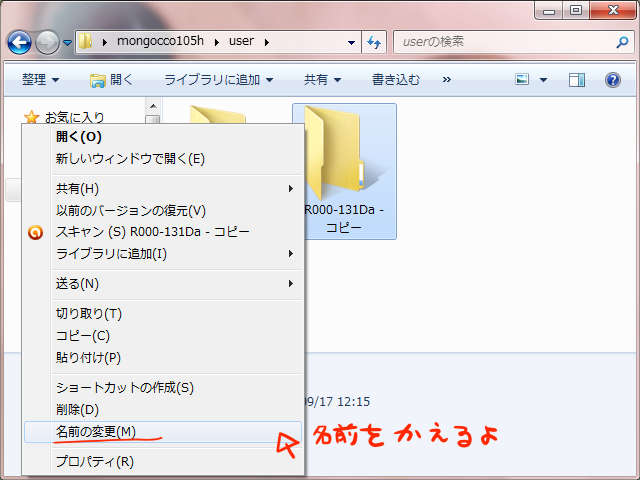
6)IDはそのままで、今度は小文字「b」を付ける
同様に必要なだけ増やしてください。
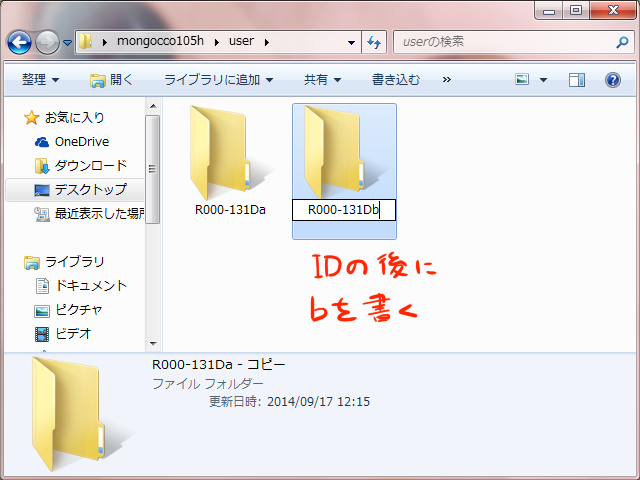
〜複製完了〜
IDの切り替え方
〜下ごしらえ〜
もんごっこは終了するか、アバターセレクト画面にしておく
userフォルダを開き、IDフォルダが見える状態にする
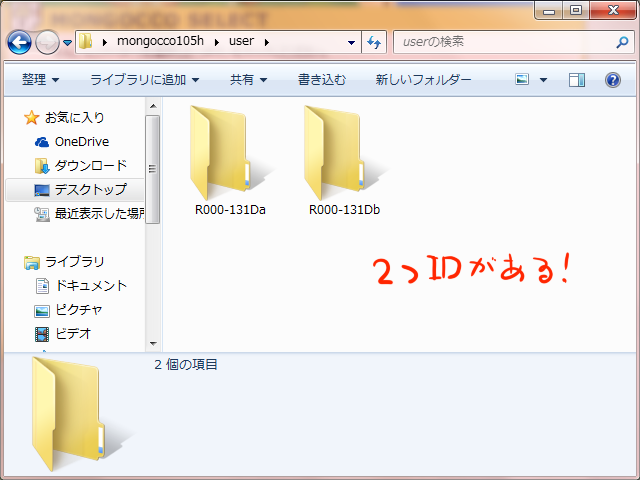
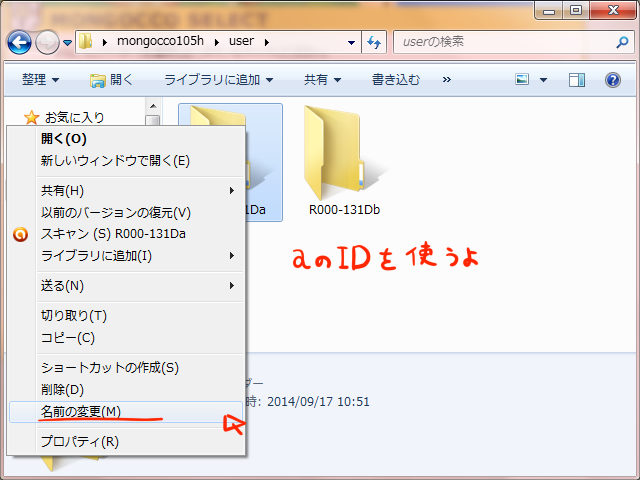
1)使用したいIDを右クリック→名前の変更(ショートカットキーは選択後、F2)
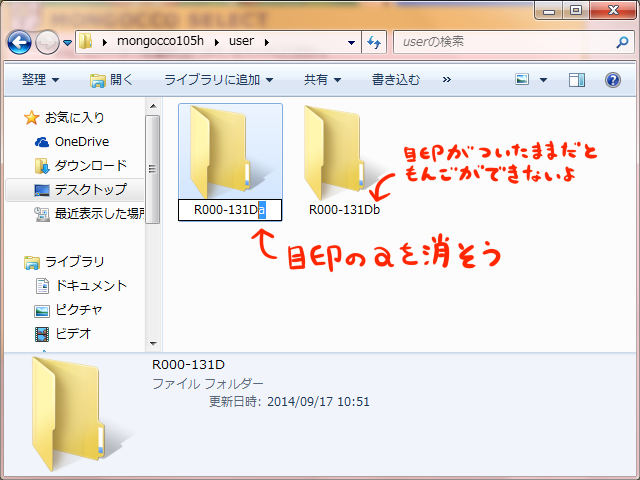
2)上でIDの後に付けた、目印の小文字アルファベットを消すと、フォルダが有効になります。
3)通常通りにもんごっこを起動、アバターを選択
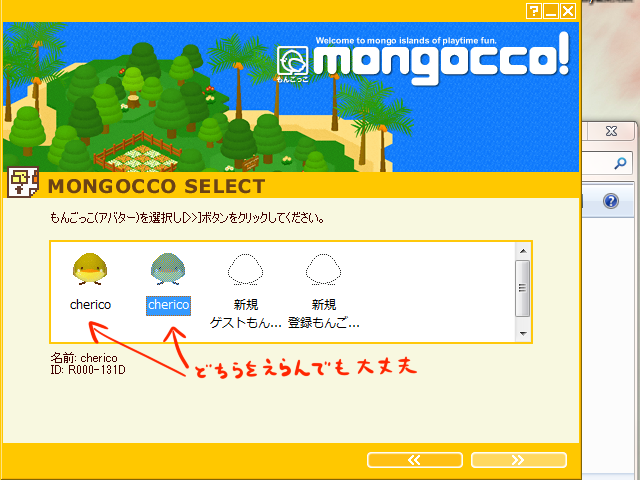
このとき、どのアバターが有効か解らなくても、
目印がついたままであればそのアバターは無効化され、
目印のない有効なアバターが自動で起動されます。
〜起動完了〜
〜リメイク〜
アバターセレクト画面では、同じ色・同じ名前のもんごっこが並びます。
どれに何を入れたか解らなくなりやすいので、
名前や色を変えてしまいましょう♪
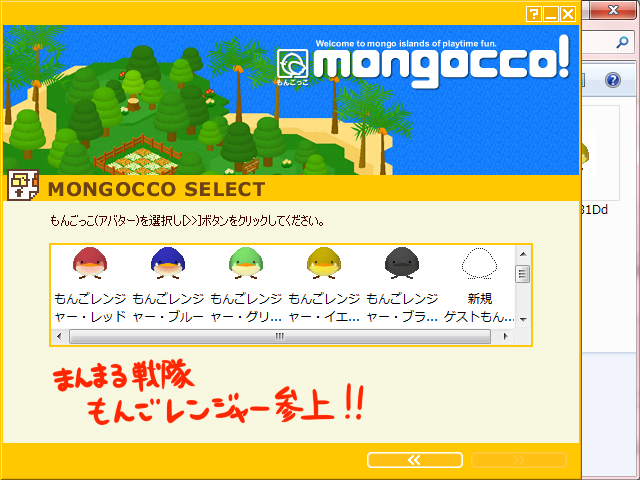
リメイクすれば当然、アイテム・どんぐりはリセットされるので注意!
補足コーナー
目印は、「☆」などの記号も使えます。 今回はわかりやすいようにアルファベットを使いましたが、
アバターの名前や、説明、あいうえお〜でもいいと思います!
変更する時に消してしまうので、半角一文字が簡単です。
もっとわかりやすいように、IDフォルダのアイコンを変更するのもオススメです
もんごっこアイコンを作ったのでご入用であれば ↓コチラ↓を右クリックして名前をつけて保存
全部まとめてダウンロード(ZIP圧縮)
アイコンの変更方法はアチラ
注意点
もし手違いでもんごっこが起動できなくなってしまった場合は、
もんごっこ公式サイトからもんごっこをダウンロードしなおしになります。
ダウンロードが完了したら、元のIDフォルダを
新しいもんごっこにコピーしたら使える事もあるので
あわてずに試してみてください。